Mostrando entradas con la etiqueta linux. Mostrar todas las entradas

lunes, 16 de abril de 2012

HOW TO: Cambiar ruta de la carpeta NetBeansProjects 7.1.1


Después de estar mirando todos los menús del NetBeans intentando cambiar la ruta de la carpeta donde se guardan los proyectos de Netbeans por defecto i no encontrarlo, he empezado a googlear y mi sorpresa ha sido que NetBeans IDE no tiene esa opción.

He estado googleando un rato más y en Jaehoo Weblog he encontrado una pista. La metodologia consiste en modificar los archivos de configuración por la parte de atrás (a la vieja usanza).

1.- Nos situamos en la carpeta /home/MiUsuario/ y buscamos la carpeta de netbeans (OJO... en algunas versiones está en una carpeta oculta [como en mi caso], eso se arregla con Ctrl+H).


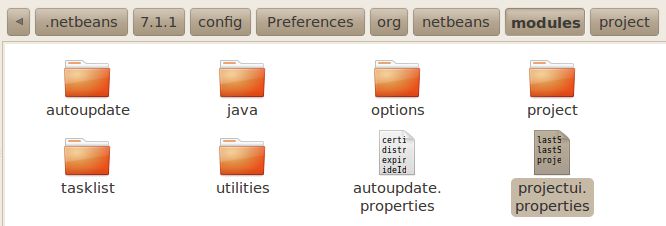
2.- Dentro de esa carpeta (en la versión 7.1.1) vamos a "/7.1.1/config/Preferences/org/netbeans/modules" y lo abrimos. Para otras versiones click AQUÍ.


3.- Dentro de este archivo odificamos la ruta o "path" por defecto por la que queramos y guardamos.


Una vez llegados hasta aquí ya tenemos la ruta de la carpeta, donde se guardan los proyectos por defecto, cambiada.

Espero que les sea de ayuda.

lunes, 30 de enero de 2012

HOW TO: Cambiar ruta de la carpeta NetBeansProjects 7.0


Después de estar mirando todos los menús del NetBeans intentando cambiar la ruta de la carpeta donde se guardan los proyectos de Netbeans por defecto i no encontrarlo, he empezado a googlear y mi sorpresa ha sido que NetBeans IDE no tiene esa opción.

He estado googleando un rato más y en Jaehoo Weblog he encontrado una pista. La metodologia consiste en modificar los archivos de configuración por la parte de atrás (a la vieja usanza).

1.- Nos situamos en la carpeta /home/MiUsuario/ y buscamos la carpeta de netbeans (OJO... en algunas versiones está en una carpeta oculta [como en mi caso], eso se arregla con Ctrl+H).


2.- Dentro de esa carpeta tenemos que encontrar el archivo org-netbeans-modules-projectui.jar (en mi caso [versión 7.0] está en la ruta /home/MiUsuario/.netbeans/7.0/modules) y lo abrimos con el gestor de archivos.

 
3.- Dentro de este archivo *.jar navegamos hasta la ruta /org/netbeans/modules/project/ui/ una vez dentro editamos Bundle.properties con gedit.


4.- Buscamos el texto DIR_NetBeansProjects=NetBeansProjects y substituimos la ruta marcada en azul por la ruta que queremos teniendo en cuenta que toma como directorio raiz nuestra carpeta de usuario (/home/MiUsuario o ~/). Guardamos y actualizamos el archivo *.jar cuando nos lo pida.

Una vez llegados hasta aquí ya tenemos la ruta de la carpeta, donde se guardan los proyectos por defecto, cambiada.

Espero que les sea de ayuda.

martes, 1 de noviembre de 2011

HOW TO: Instalar MySQL en Ubuntu 10.04 LTS

Hola amigos, después de varios intentos fallidos y de consultar cientos de posts en foros conseguí instalar MySQL

Los problemas que tuve son principalmente que en los foros que consulté se supone que ya sabes mucho de Linux y que conoces la peculiaridades de cada distribución así como los detalles de la instalación que vas a realizar.

Aquí expondre paso a paso todo lo que hay que hacer en Ubuntu 10.04 LTS para instalar MySQL desde repositorios.

Dejaremos la instalación y configuración de Workbench para el siguiente tutorial.

PASOS A SEGUIR:

1.- Desde la consola nos ponemos en modo root (permanente)

$ sudo bash

2.- Actualizamos los repositorios y intalamos los paquetes mysql-server, mysql-client, mysql-common y mysql-admin

# apt-get update
# apt-get upgrade
# apt-get install mysql-server mysql-client mysql-common mysql-admin

Decimos que SI a todo, introducimos la contraseña del usuario 'root' cuando lo pida y esperamos a que termine.

# exit 

Volvemos a nuestro usuario normal.

3.-  Si has tenido mucha suerte ya has terminado y puedes seguir desde el próximo tutorial

Prueba a entrar a MySQL con:

$ mysql -u root -p

Pon la contraseña que creaste hace un momento y si te sale esto estas dentro.

Si no es así (es lo más provable) es porque en la instalación no se creó el usuario 'root' y aparecerá esto:


$ ERROR 1045 (28000): Access denied for user 'root'@'localhost' (using password: YES)

Vamos a arreglarlo!!!!

4.- Accederemos con un usuario que por defecto siempre se crea que es debian-sys-maint

$ mysql -u debian-sys-maint -p

Os preguntará una contraseña... para saberla abrimos otra consola i escribimos:

$ sudo cat /etc/mysql/debian.cnf

Copiamos lo que esta detras de 'password =' y lo pegamos donde nos preguntaba la contraseña.

Ahora YA ESTAMOS DENTRO. Veremos algo parecido a esto:


5.- Crearemos manualmente el usuario 'root' y le otorgaremos todos los privilegios.

mysql> show databases; 

//Veremos las DB que hay.

mysql> use mysql; 

//Elegimos la que tiene la info de los usuarios.

mysql> select user FROM user; 

//Nos enseña lo usuarios existentes.

Llegados este punto vemos que no existe el usuario 'root' y lo creamos.

mysql> FLUSH PRIVILEGES;
Query OK, 0 rows affected (0.00 sec);

Ya tenemos privilegios para crear un usuario.

mysql> CREATE USER 'root'@'localhost' IDENTIFIED BY 'password';
Query OK, 0 rows affected (0.00 sec);

Ya tenemos el usuario 'root' creado.

mysql> GRANT ALL PRIVILEGES ON *.* TO 'root'@'localhost' IDENTIFIED BY 'password' WITH GRANT OPTION;
Query OK, 0 rows affected (0.00 sec);

Ya estan los privilegios asignados i volvemos a escribir:

mysql> FLUSH PRIVILEGES;
Query OK, 0 rows affected (0.00 sec);

Podemos comprobar como ya existe el usuario 'root' usando:

mysql> select user FROM user;

Salimos de MySQL con:

mysql> quit

6.- Ya podemos entrar a MySQL desde la consola

Comprobamos que podemos entrar como root desde la consola escribiendo:

$ mysql -u root -p

Pon la contraseña que creaste durante la instalación y si te sale esto estas dentro.


AQUÍ FINALIZA LA INSTALACIÓN DE MySQL

HOW TO: Instalar Workbench en Ubuntu 10.04 LTS

Hola amigos, después del primer turorial explicando como Instalar MySQL en Ubuntu 10.04 LTS vamos a ver como instalar y configurar Workbench.

PASOS A SEGUIR:

0.- Instalamos las dependencias.

Nos aseguramos primero de tener todas las dependencias satisfechas antes de empezar la instalación escribiendo en la consola:

$ sudo aptitude install libctemplate0 libzip1 python-paramiko mysql-client python-pysqlite2

1.- Descargamos el paquete *.deb para nuestra distribución desde aquí.

Una vez bajado el paquete hacemos doble click sobre el y seguimos las instrucciones o desde la consola escribimos:

$ sudo dpkg -i /ruta/i/nombredelpaquete.deb

En mi caso uso Ubuntu 10.04 LTS (64-bits)...

$ sudo dpkg -i mysql-workbench-gpl-5.2.35-1ubu1004-amd64.deb

YA TENEMOS WORKBENCH INSTALADO

2.- Configuramos la conexión a MySQL

Abrimos workbench desde Aplicaciones>Programación>MySQL Workbench

Una vez abierto en la parte inferior izquierda hacemos click sobre 'New Connection'


Si unicamente vamos a usar la DB en modo local lo mejor es definir el tipo de conexión como 'local socket/pipe' donde pone 'Connection Method'.


Para saber el 'Socket/Pipe Path' abrimos MySQL Administrator desde Aplicaciones>Programación>MySQL Administrator y entramos con nuestro usuario y contraseña (los creados en el anterior tutorial).


Justo entramos y en 'Server Information nos da el Socket... lo copiamos y pegamos donde configuramos la conexión.


Para introducir ahora la contraseña clicamos sobre 'Store in Keychain' y la introducimos...


Le damos a OK y ya nos aparece nuestra nueva conexión...


YA TENEMOS WORKBENCH INSTALADO Y CONFIGURADO

Suerte a todos...